Case de produto · Powercrm
Propostas
O Powercrm era um CRM de proteção veicular. Com Propostas, virou uma plataforma onde cada empresa vende qualquer produto, serviço ou plano.
- Meu papel
- Product Manager e Product Designer
- Produto
- Powercrm, CRM SaaS B2B
- Período
- 12 semanas de redesign, de julho a setembro de 2026
- Escopo
- Configurações da empresa e envio de propostas na negociação
- Plataformas
- Web, no desktop e no celular
01Como era antes
Antes, o Powercrm só sabia fazer cotação de carro
O Powercrm é um CRM de vendas para associações de proteção veicular, um serviço parecido com o seguro de carro. Para vender, o consultor, que é o vendedor, digitava a placa, o sistema buscava o valor do carro na tabela FIPE e calculava a mensalidade de cada plano. Funcionava bem para carro, mas deixava de fora qualquer produto sem placa, como plano de saúde ou seguro residencial.
A diretoria queria que o Powercrm deixasse de ser o CRM de um produto só e virasse uma plataforma onde cada empresa vendesse o que quisesse.
Objetivos
Para a empresa
Entrar em novos segmentos sem construir um produto do zero para cada um.
Para quem usa o Powercrm
Vender todos os produtos no mesmo sistema onde já vende proteção veicular.
Para o consultor
Montar e enviar qualquer proposta sem sair da negociação.
02Descoberta
A demanda já existia, só estava fora do sistema
Comecei conversando com clientes que já usavam o Powercrm. Muitos já vendiam seguro de imóvel, bike e celular, só que numa planilha ou em outro sistema, porque o nosso não dava conta. A empresa queria expandir e os clientes tinham essa demanda represada, então o ganho era dos dois lados.
Em paralelo fiz um benchmarking de outros CRMs do mercado para entender como eles resolviam produtos configuráveis e preço variável.
O que aprendi
O produto muda, a venda não
Todo segmento passa pelas mesmas etapas. Escolher o que oferecer, calcular o preço, enviar ao cliente e registrar o aceite.
Preço nem sempre é fixo
No plano de saúde o valor muda com a idade. Na proteção veicular, com o valor FIPE. O sistema precisava calcular o preço a partir de dados do cliente.
Cada empresa apresenta do seu jeito
Umas mandam PDF, outras preferem um link. A entrega precisava ser flexível.
03A aposta
Trocar a cotação por um modelo de proposta
Em vez de criar um fluxo novo para cada segmento, separei o trabalho em dois momentos. O gestor configura uma vez, na área de configurações, o que a empresa vende e como o preço é calculado. O consultor, na negociação, escolhe um modelo e preenche os dados do cliente. O cliente recebe a proposta por link ou PDF, compara os planos e aceita.
Como funciona
Gestor · Configurações
Configura uma vez
Cadastra produtos, planos, tabelas de preço e o formato da proposta.
Consultor · Negociação
Monta e envia
Escolhe o modelo, preenche os dados do cliente e envia.
Cliente · Link ou PDF
Compara e aceita
Vê os planos, o que está incluído e o valor, e aceita.
- PlanosO cliente compara planos prontos e escolhe um.
- Produtos e serviçosA proposta é montada item a item, sem planos fixos.
- Tabela de preçosO preço é calculado por faixa de um campo do cliente, como idade ou valor FIPE.
04Diagnóstico
Os clientes queriam usar, mas travavam na configuração
A primeira versão entregou o que prometia. Dava para cadastrar qualquer produto, a tabela de preço calculava sozinha e a proposta saía em PDF ou em página. Com os clientes usando, apareceu o problema. Configurar era difícil, e sem configuração nenhuma proposta chegava ao consultor.
Revisei a tela antiga junto com os relatos dos clientes e listei o que não podia se repetir.
A ordem escondida da versão antiga
Ordem: Itens, Planos, Tabela de preço, Região, Aparência, Campos, Modelo de proposta.
- Sete abas no mesmo nívelProdutos, Serviços, Planos, Tabelas de preço, Regiões, Aparência e Propostas. O objetivo final, o modelo de proposta, era só a última aba.
- Uma ordem que ninguém viaPara montar um modelo era preciso ter itens, planos, tabela, região, aparência e campos. O usuário descobria a ordem errando.
- Preço em três lugaresItem, plano e tabela, sem hierarquia entre eles.
- Listas cheias de “teste rascunho”Sinal claro de tentativa e erro.
05Configurações da empresa
Configurar virou um caminho guiado
O redesign partiu de uma regra. O modelo de proposta é o protagonista, e todo o resto existe para servir a ele.
O modelo no centro, o resto em Configurações
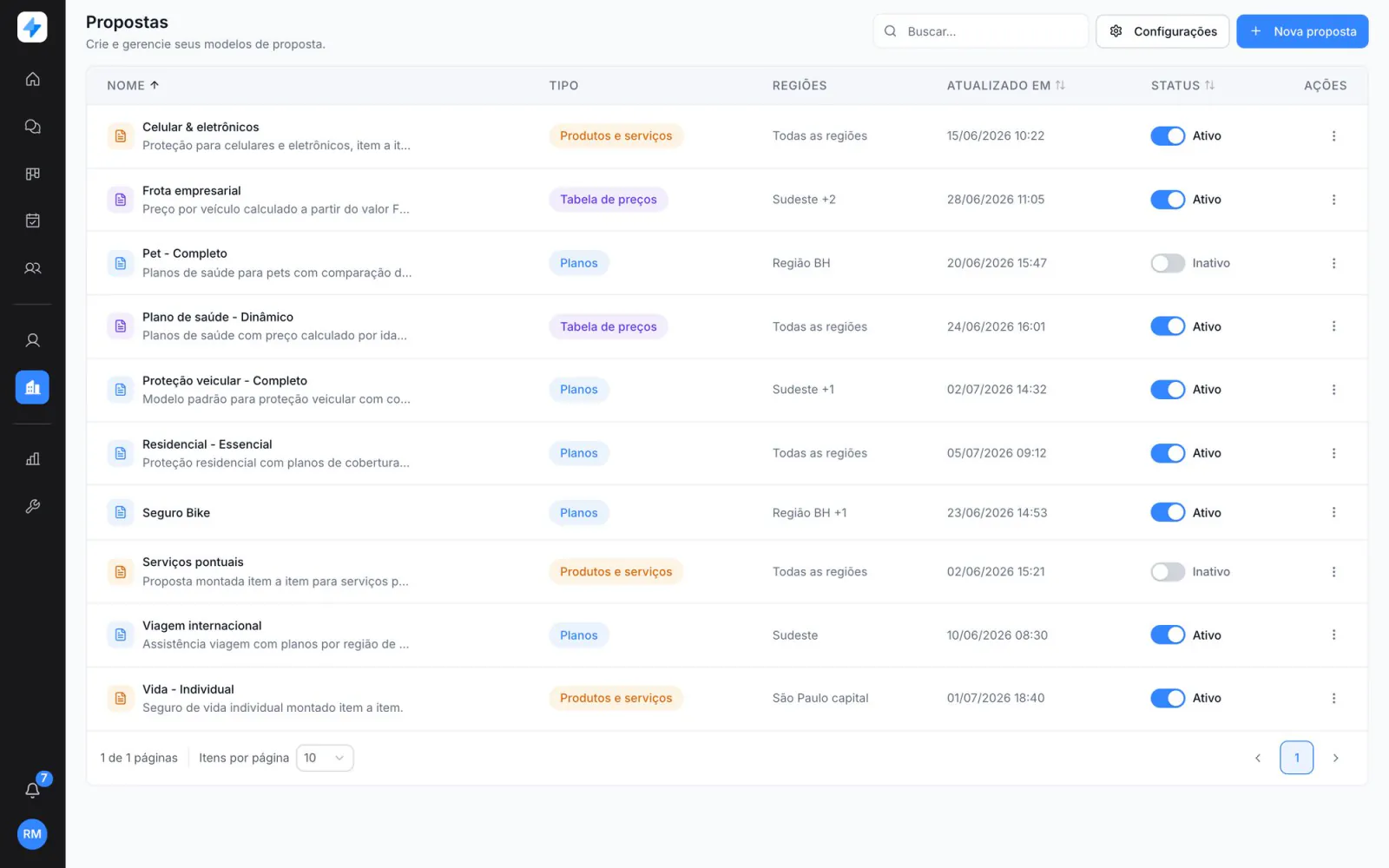
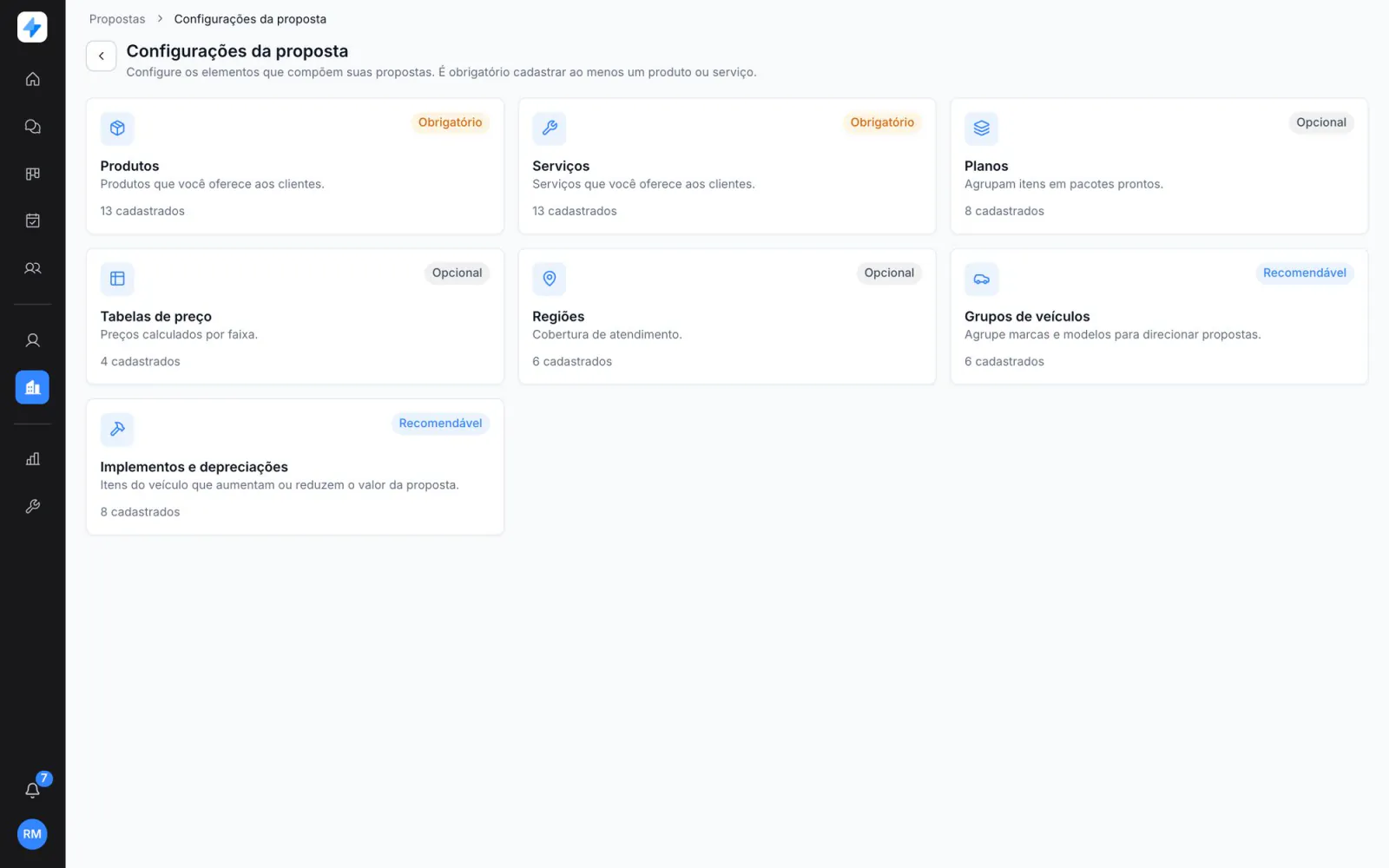
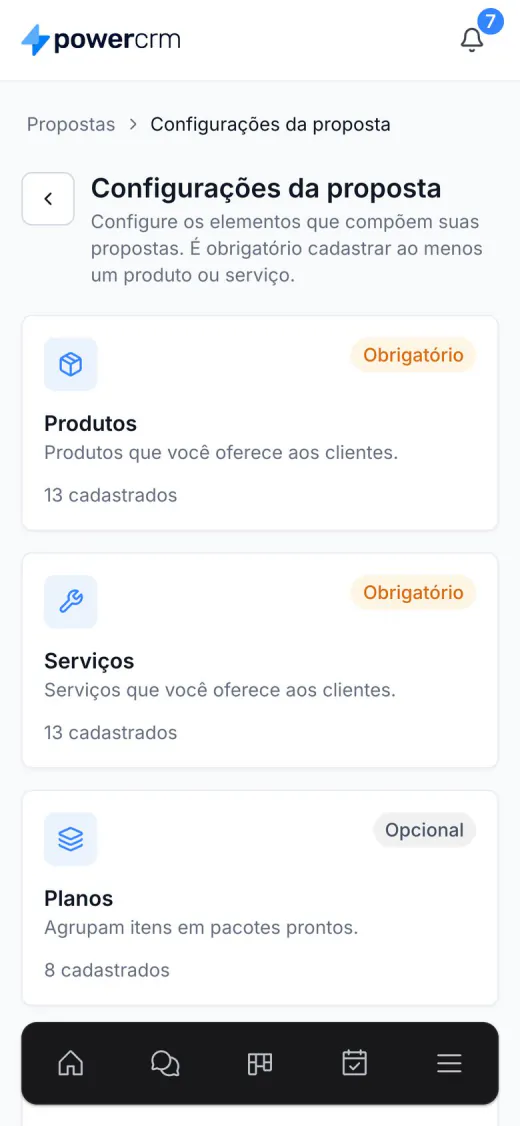
A tela inicial virou a lista de modelos. Produtos, planos, tabelas e regiões foram para uma tela de Configurações em cards, cada um com o selo Obrigatório, Recomendável ou Opcional e o total já cadastrado. A pessoa sabe por onde começar e o que pode deixar para depois.
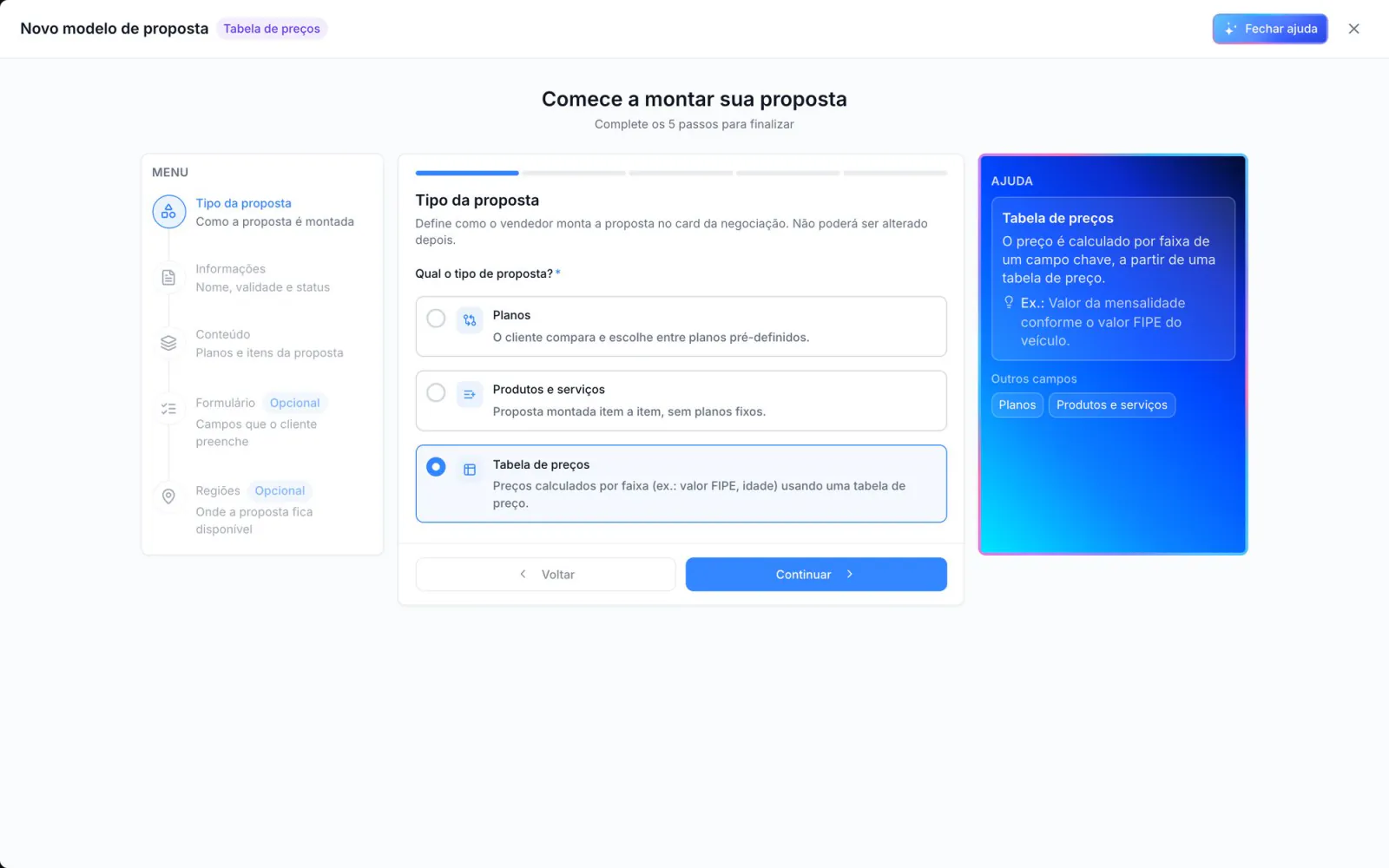
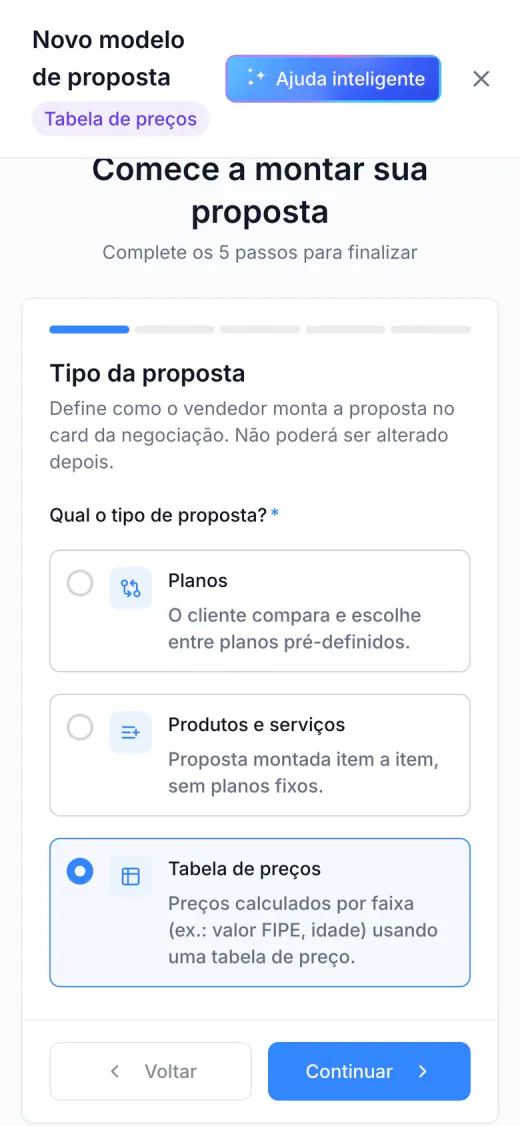
Criar um modelo em cinco passos
O modelo é criado num fluxo em tela cheia com cinco passos (tipo, informações, conteúdo, formulário e regiões), e os dois últimos são opcionais. Se falta um plano ou uma tabela, a pessoa cria ali mesmo, sem sair do fluxo. A Ajuda inteligente explica o campo em foco com um exemplo.
Preço que se calcula sozinho
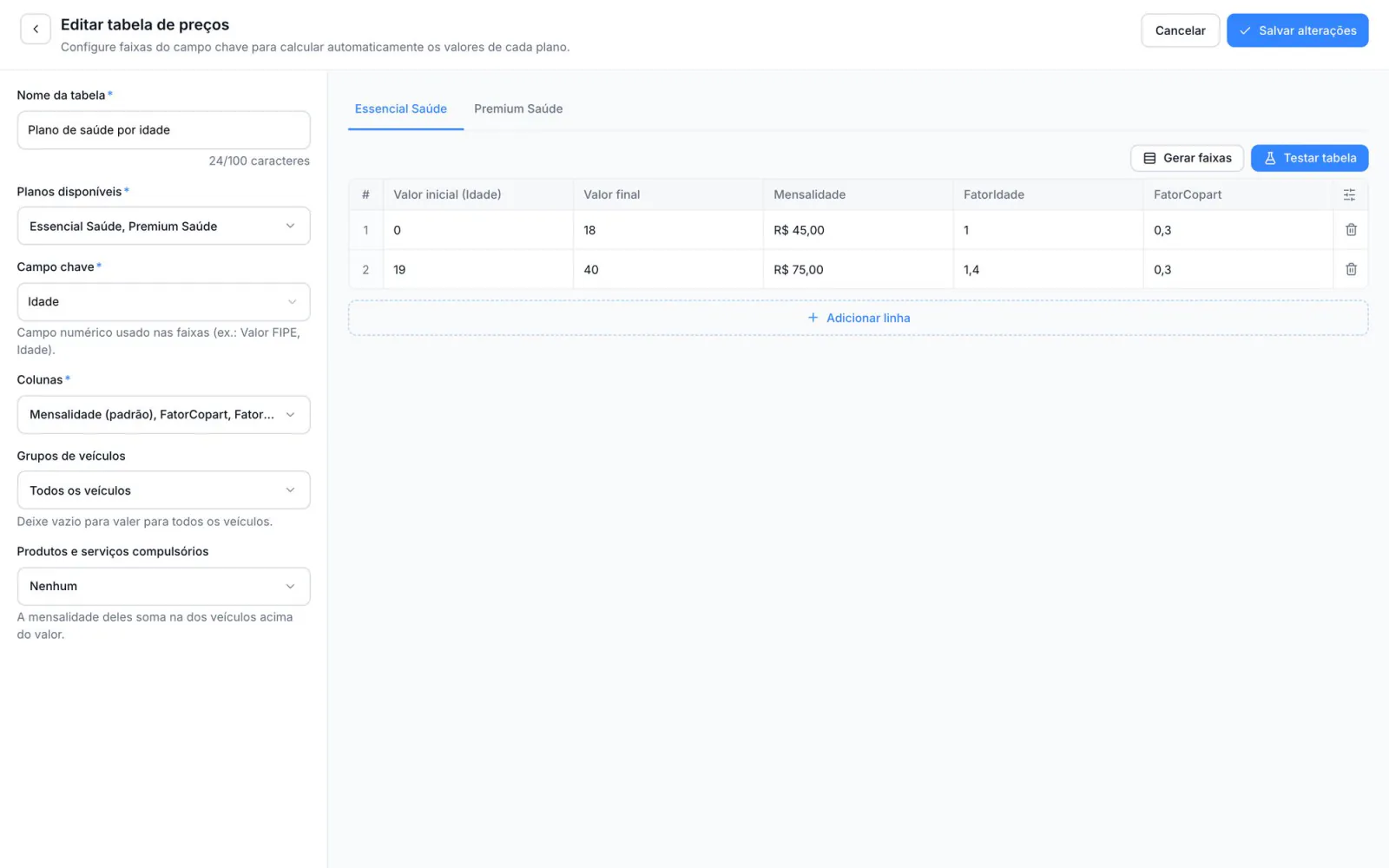
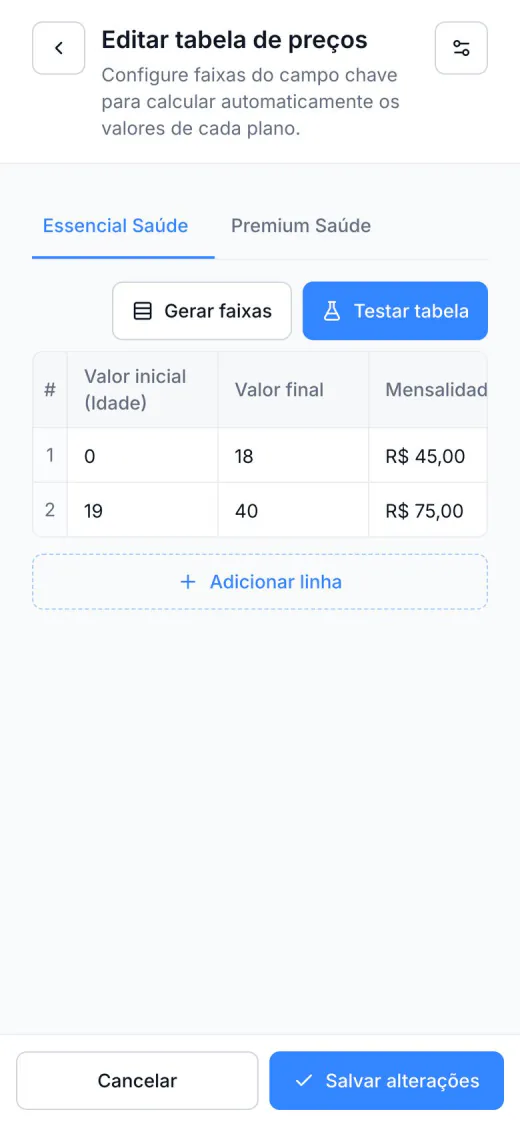
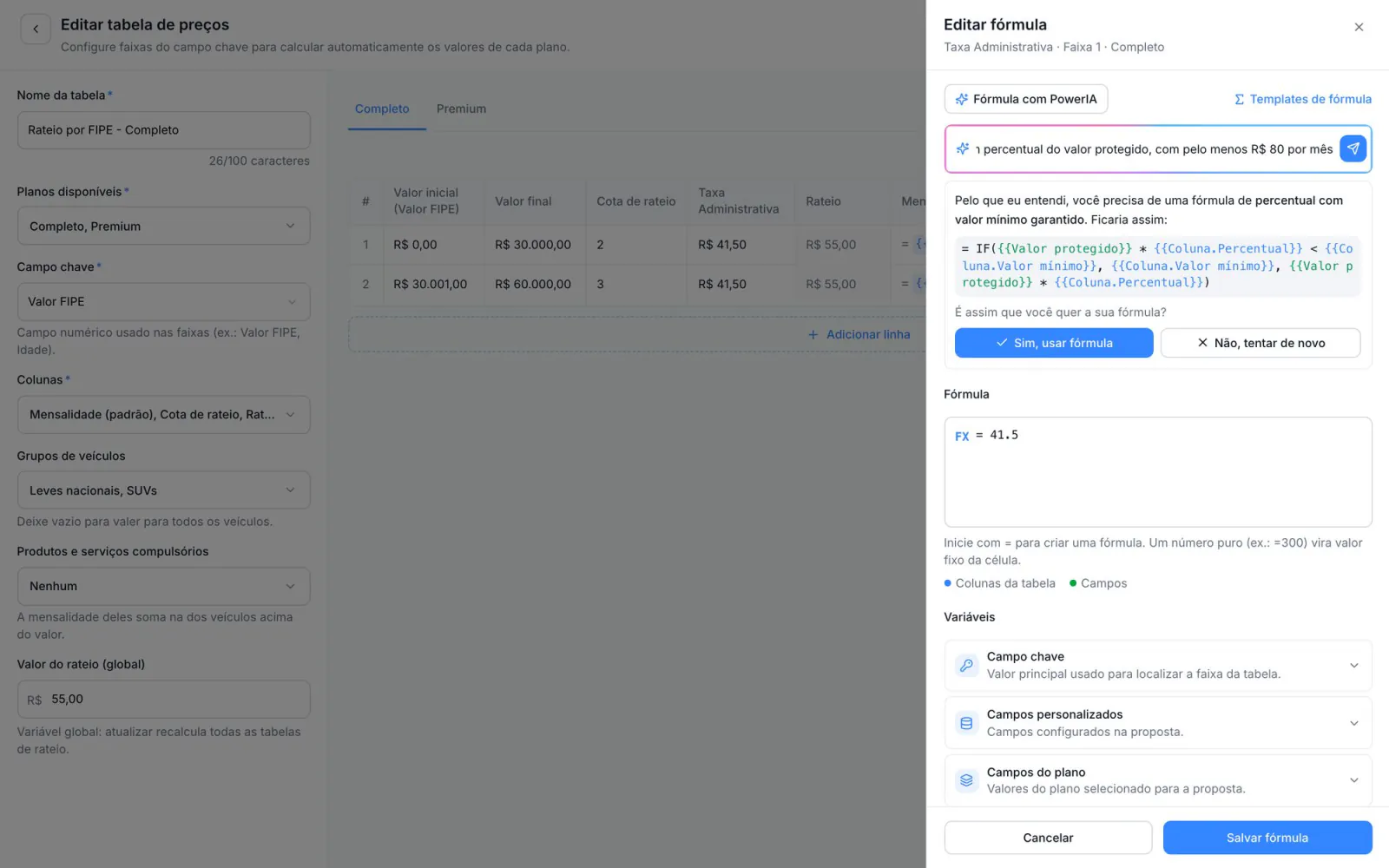
Na tabela de preços a empresa escolhe um campo-chave, como a idade ou o valor FIPE, e define as faixas. O consultor só informa o dado do cliente e o preço aparece. A edição funciona como uma planilha, com faixas geradas em massa, valores arrastados para as linhas de baixo e um simulador para testar a tabela antes de usar.
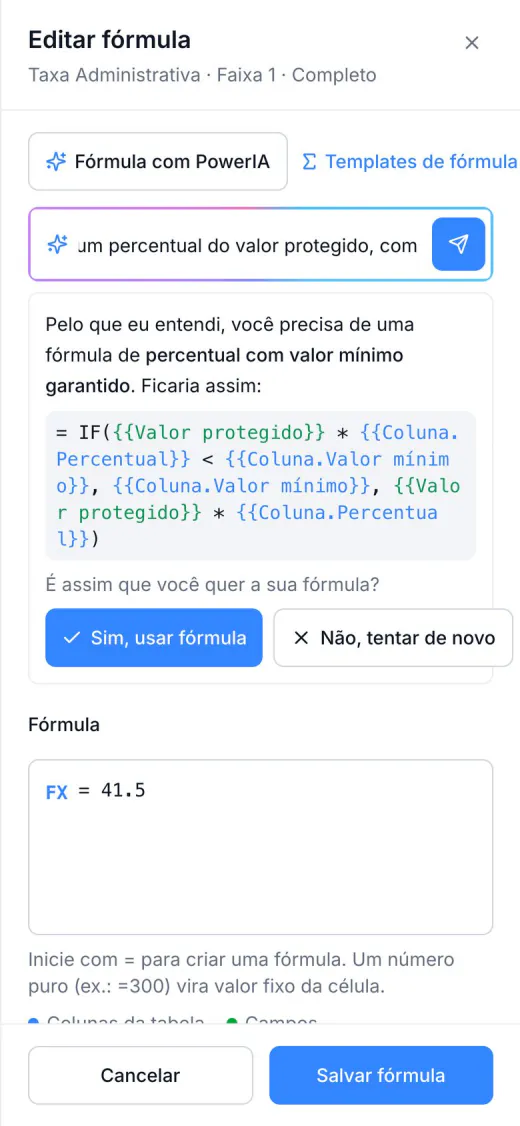
Fórmula escrita em português
Algumas empresas precisam de regras como cobrar um percentual do valor protegido com um valor mínimo. Criamos um editor de fórmulas parecido com o Excel e, por cima dele, a Fórmula com PowerIA. A pessoa descreve a regra em português, a IA propõe a fórmula e pergunta se é isso antes de aplicar.
PDF ou página, com a cara da empresa
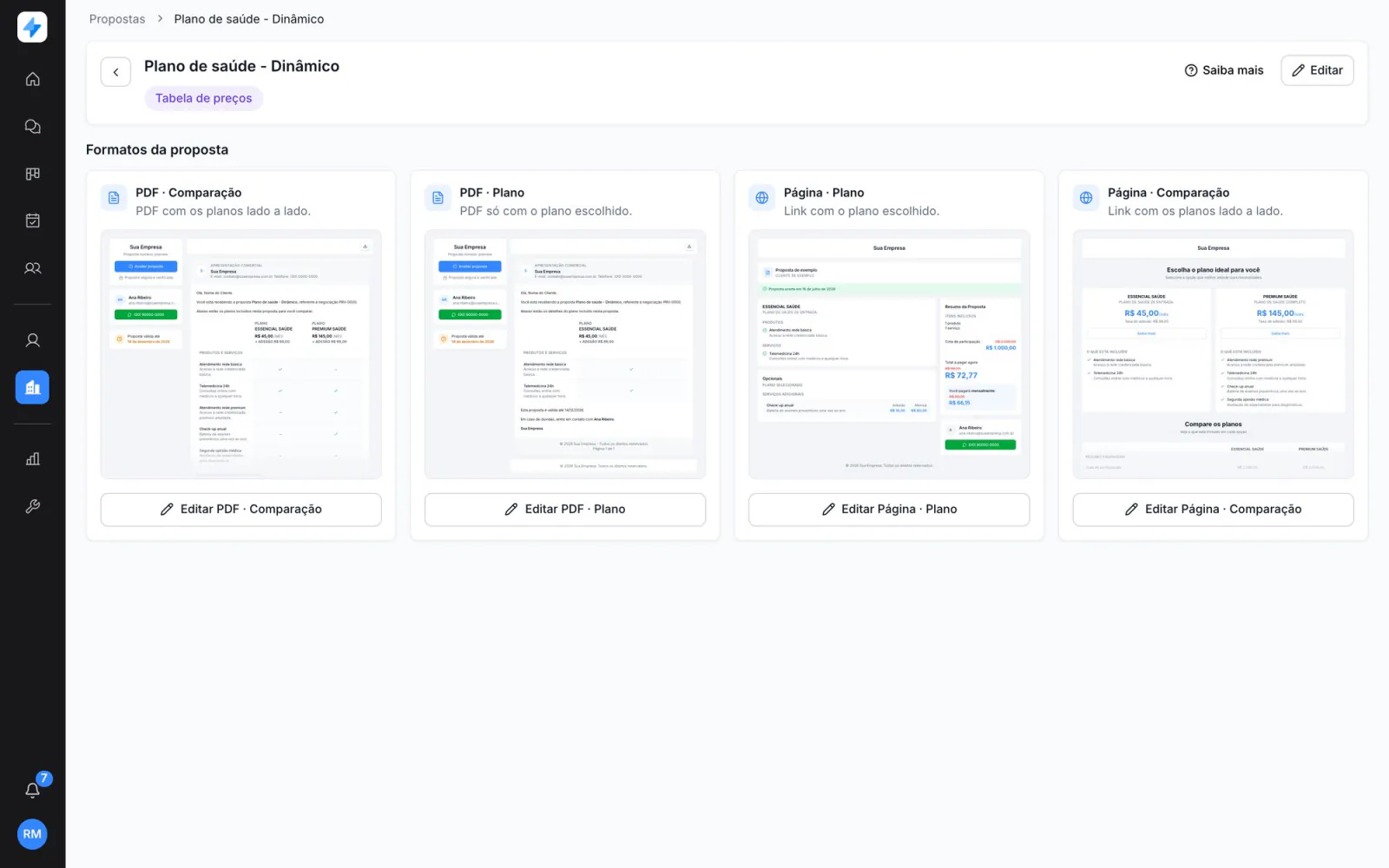
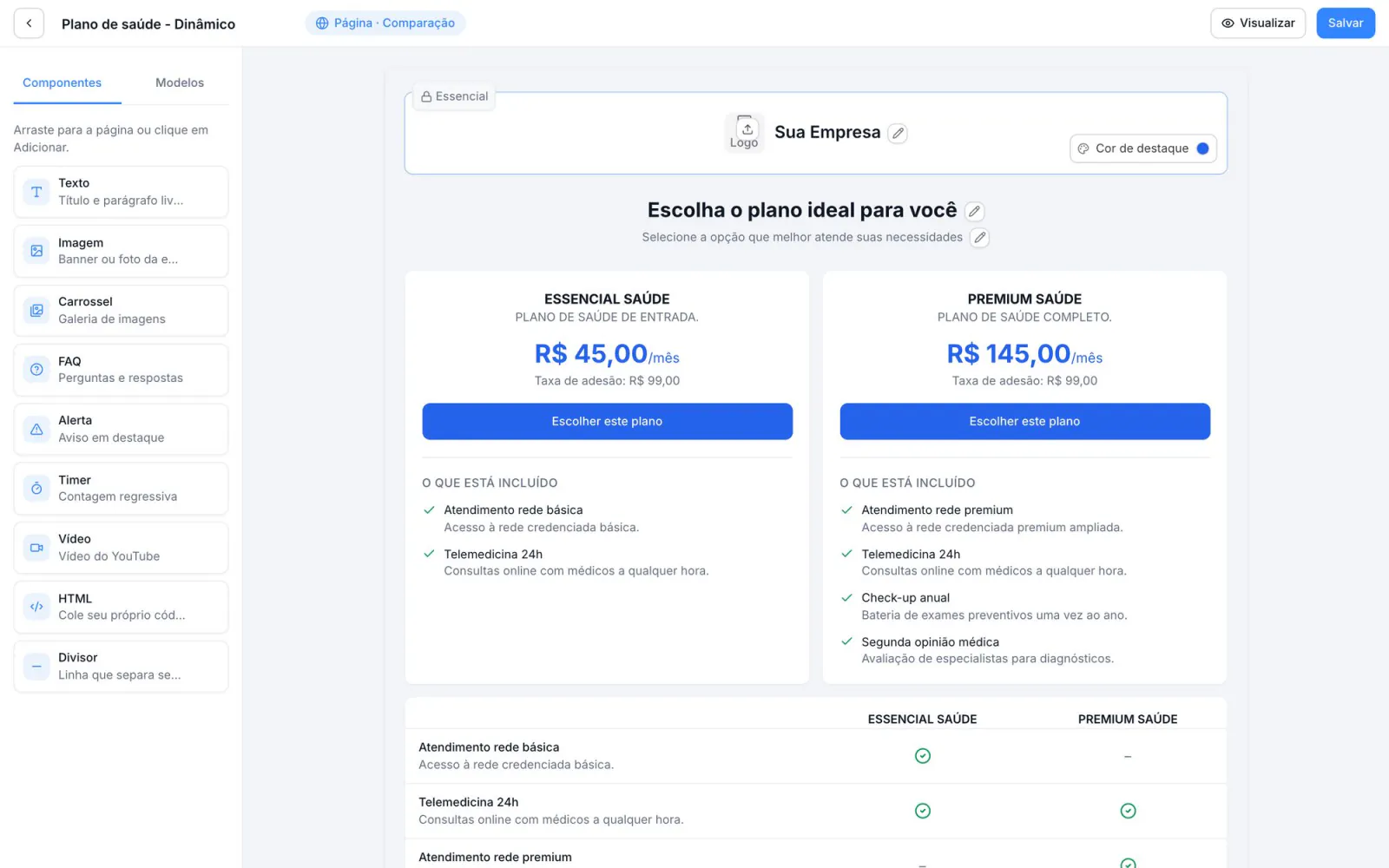
Cada tipo de modelo tem formatos prontos em PDF e em página, com a miniatura real de cada um. A página é editada num construtor de blocos com texto, imagem, carrossel, FAQ, alerta, timer e vídeo. Cabeçalho, conteúdo da negociação e rodapé ficam travados, e os textos de compra, como “Escolher este plano”, não são editáveis. A empresa personaliza a apresentação sem quebrar o caminho até o aceite.

Avisar quem já usava
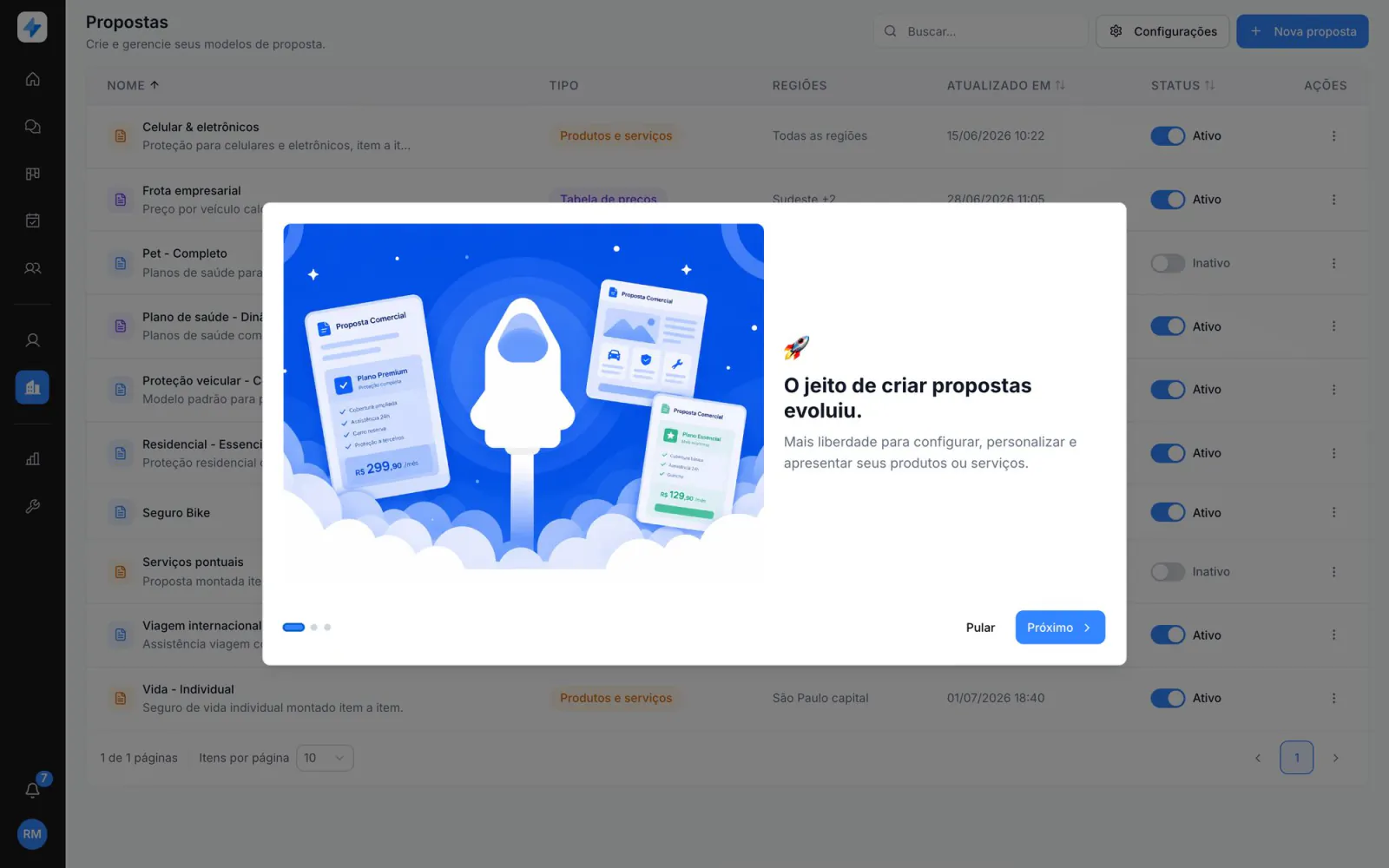
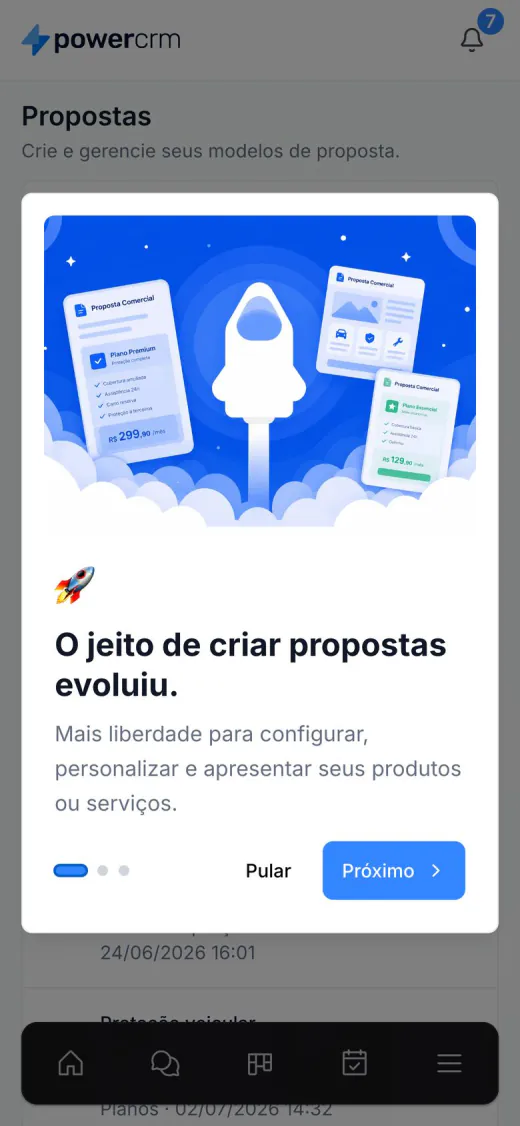
Mudar uma tela que os clientes já conhecem pede comunicação. Na primeira visita aparece um carrossel com o que mudou. Depois, um banner leva a vídeos curtos sobre a criação guiada, as configurações centralizadas e a identidade própria de cada proposta.
06Negociação › Propostas
Do modelo ao aceite sem sair da negociação
Do lado do consultor, a meta era que montar uma proposta de qualquer produto fosse tão rápido quanto a cotação antiga. Tudo acontece na aba Propostas da negociação.
Escolher o modelo
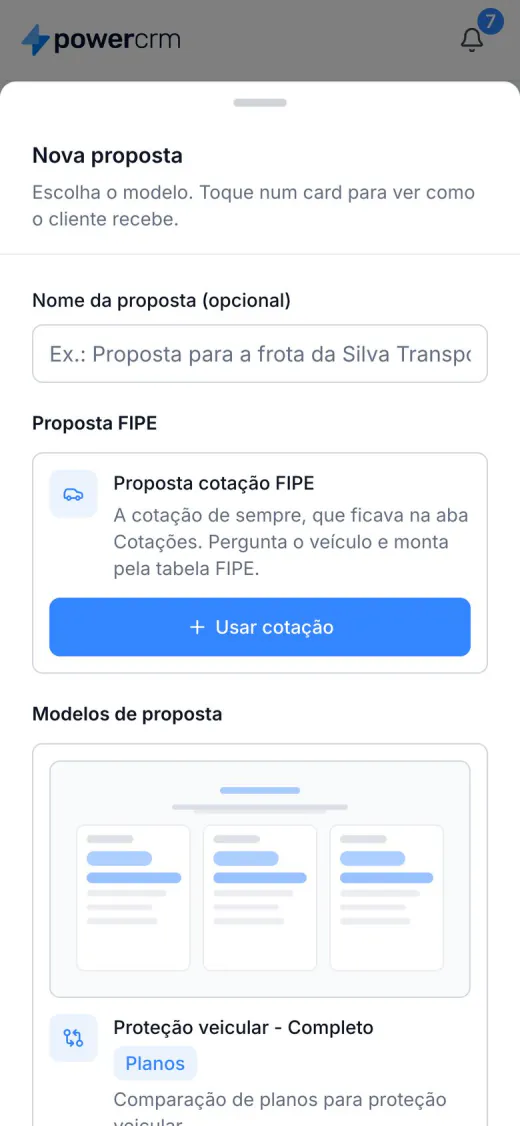
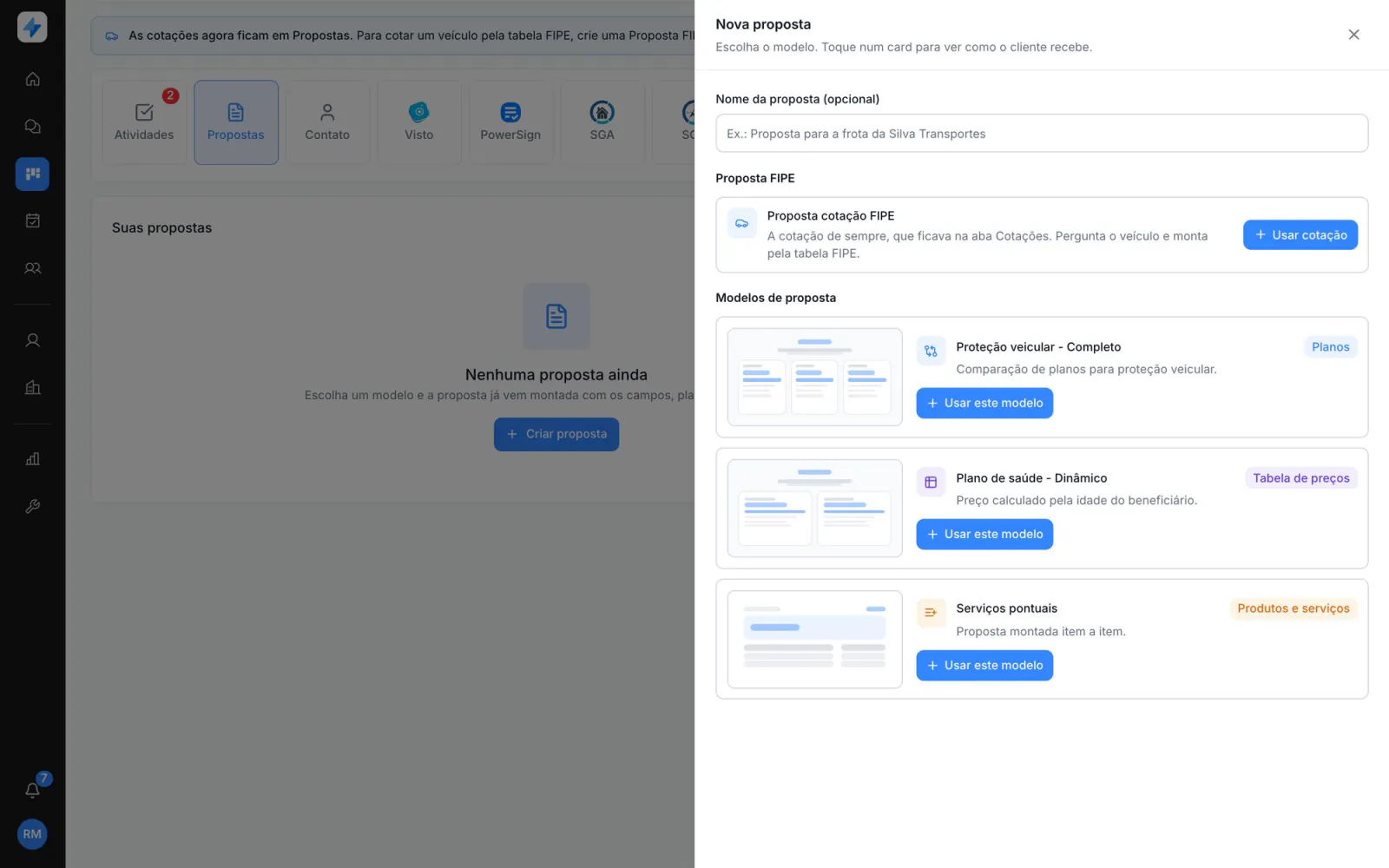
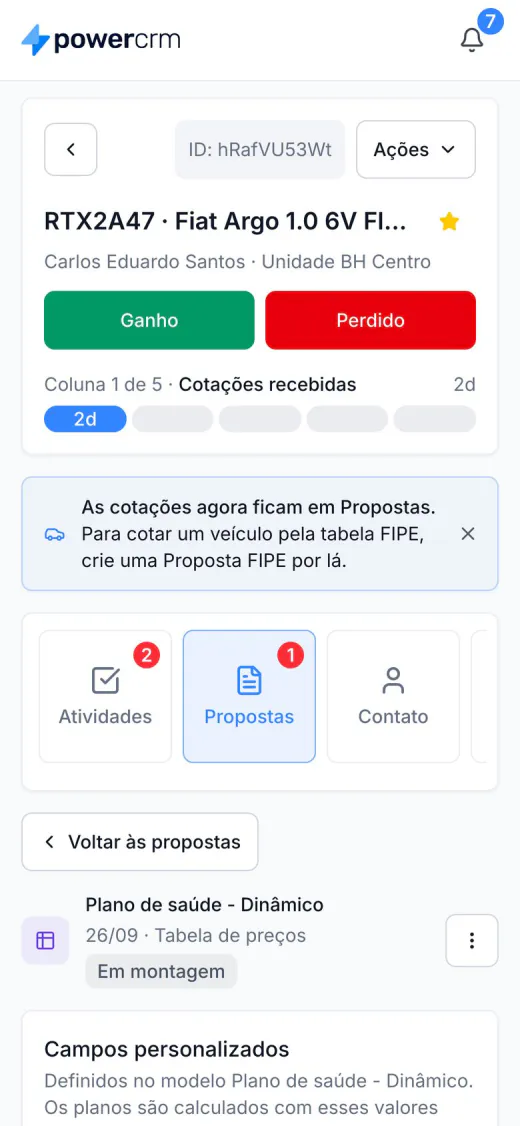
Nova proposta abre uma folha com os modelos da empresa, cada um com a miniatura de como o cliente vai receber. A cotação pela tabela FIPE entrou como um tipo de proposta, no lugar da antiga aba Cotações. Duas entradas parecidas para a mesma tarefa confundiam o consultor, então unificamos.
Montar numa página só
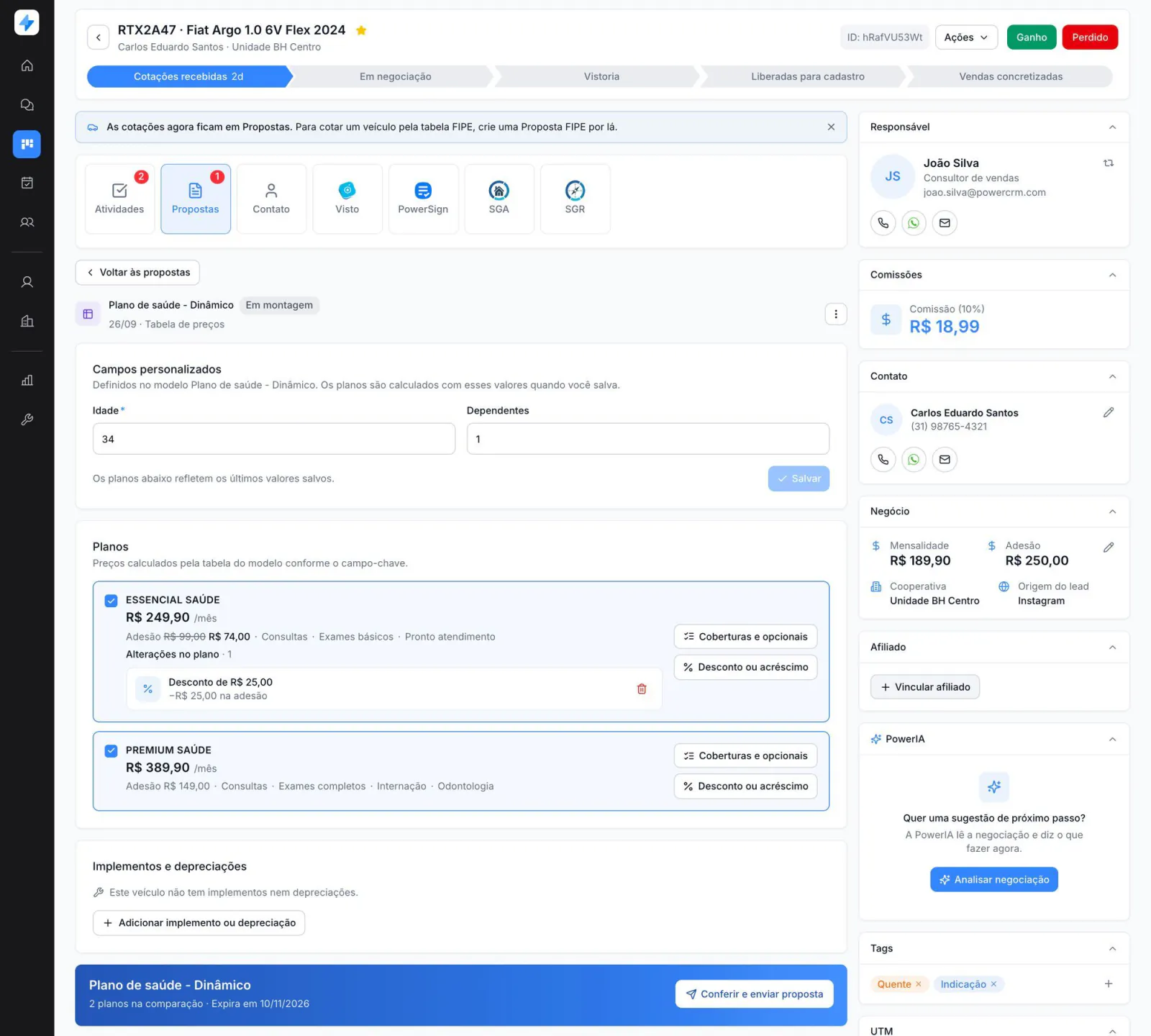
A proposta é montada numa página única. O consultor preenche os campos do modelo, como a idade do beneficiário, e os planos são recalculados. Com um plano marcado, a proposta sai como plano selecionado. Com dois ou mais, vira uma comparação. Descontos e acréscimos valem por plano e respeitam o limite da política da empresa.
Conferir antes de enviar
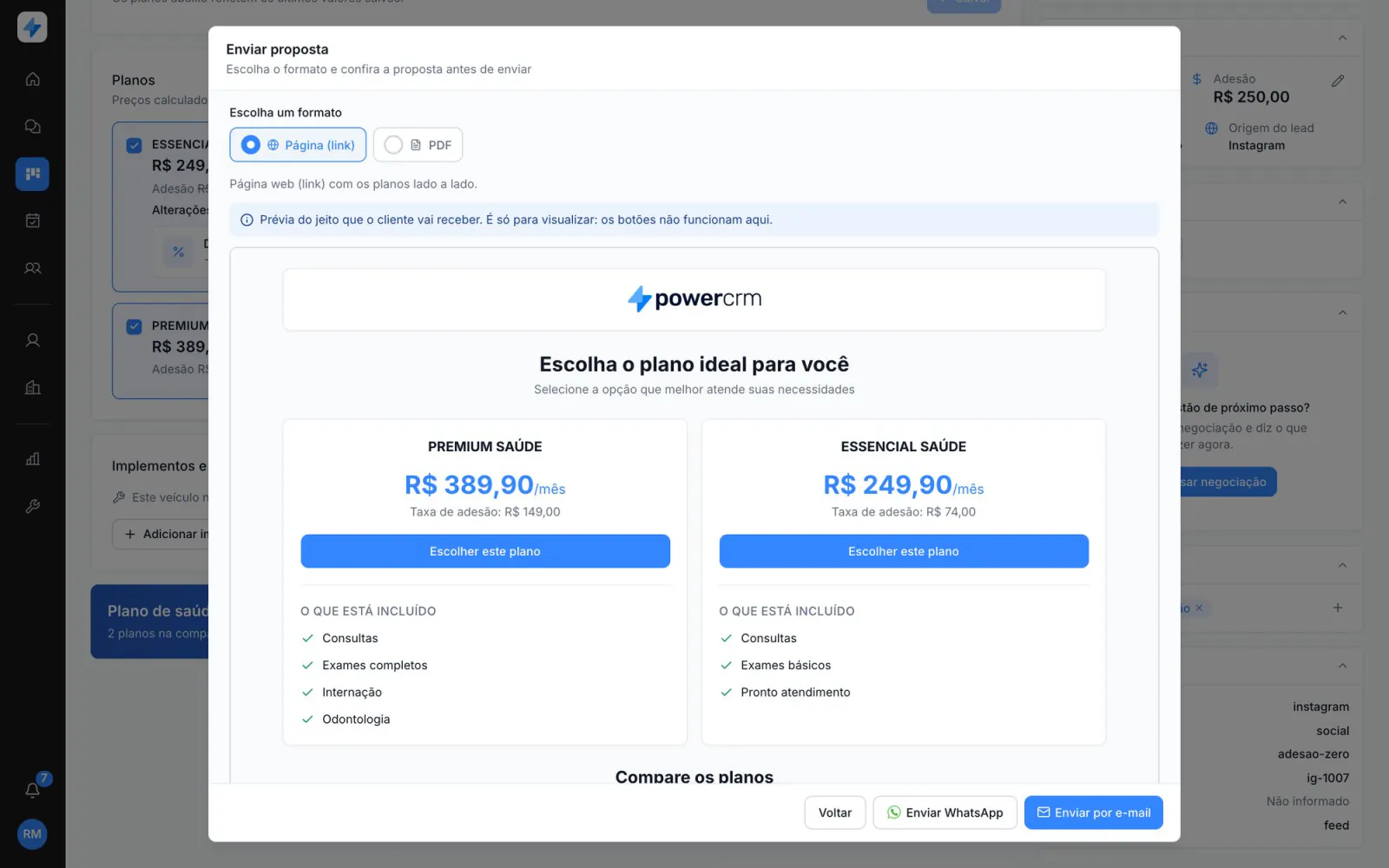
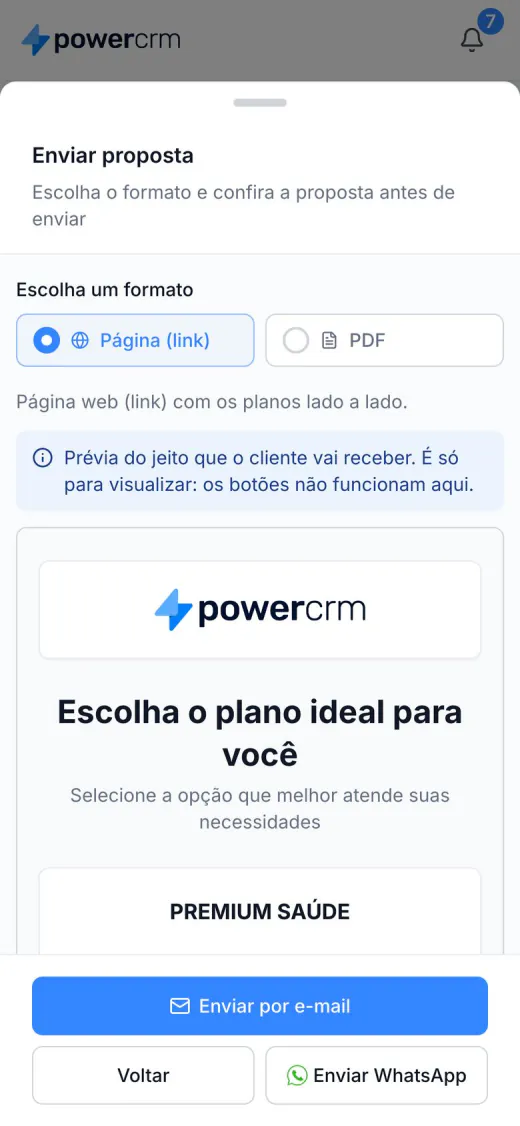
Antes do envio, o consultor vê a proposta do jeito que o cliente vai receber e escolhe entre página (link) e PDF. O envio sai por e-mail ou WhatsApp. O botão se chama “Conferir e enviar proposta”, porque com o nome “Pré-visualizar” muita gente não clicaria e o fluxo pararia ali.
Acompanhar e registrar o aceite
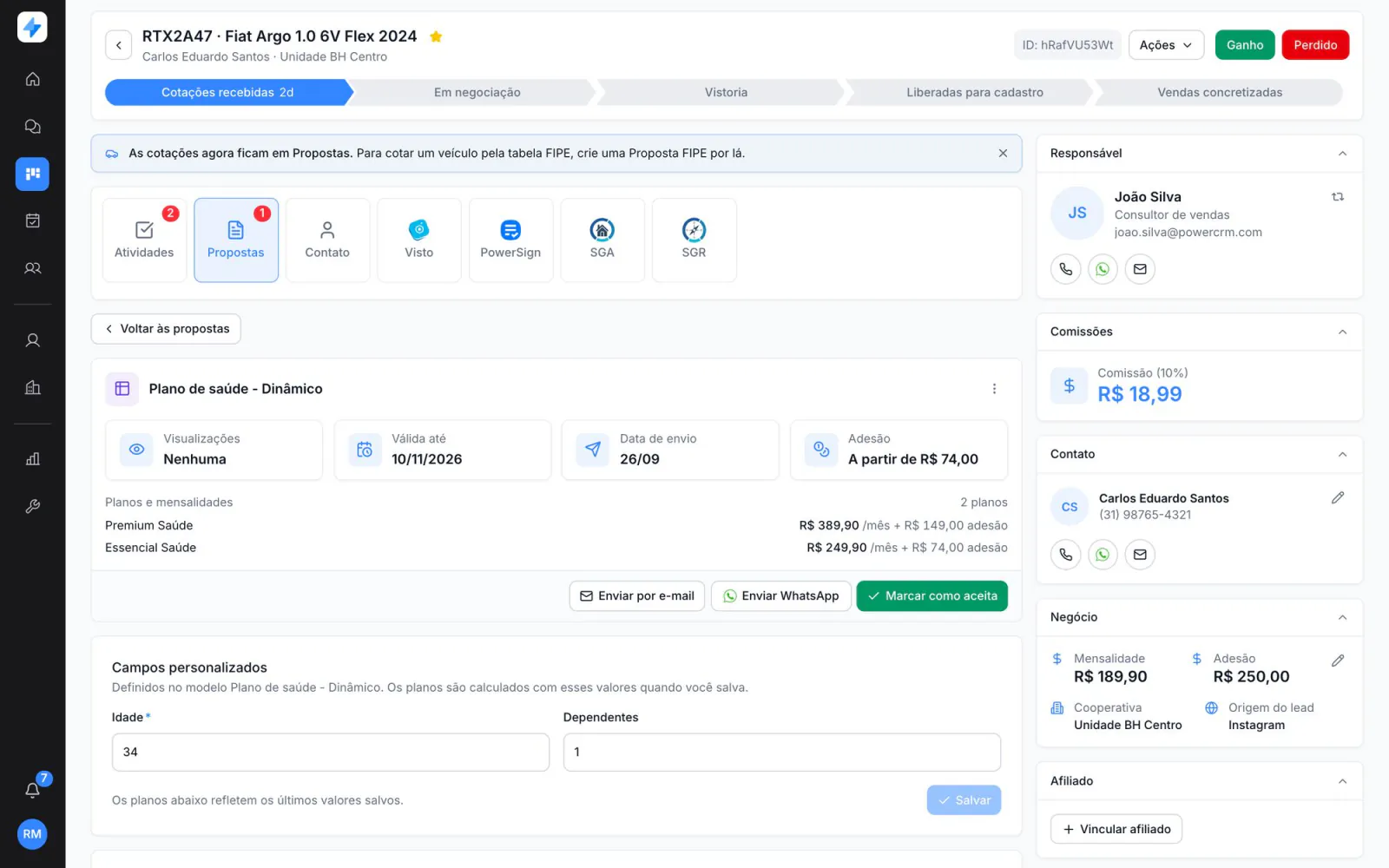
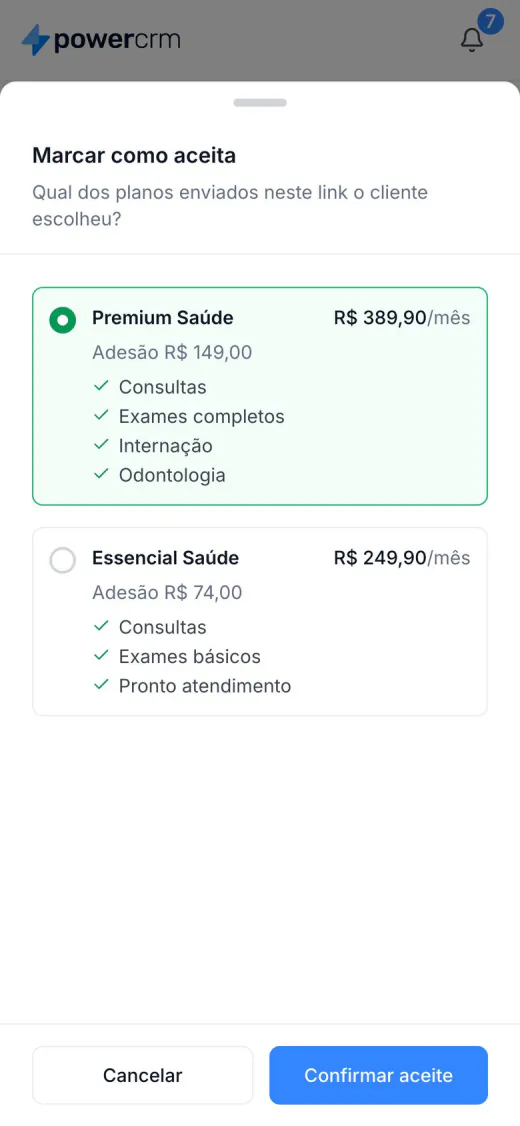
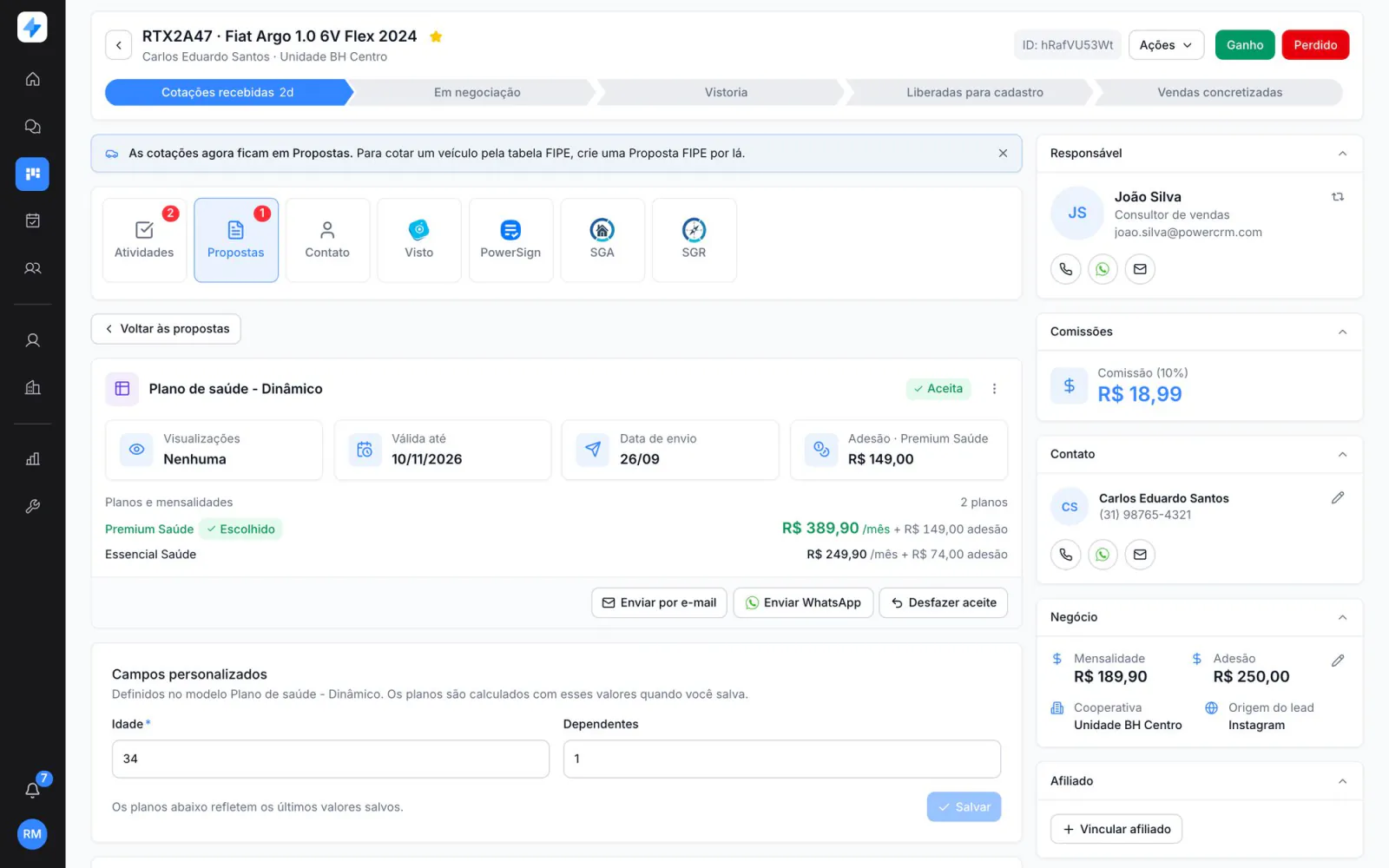
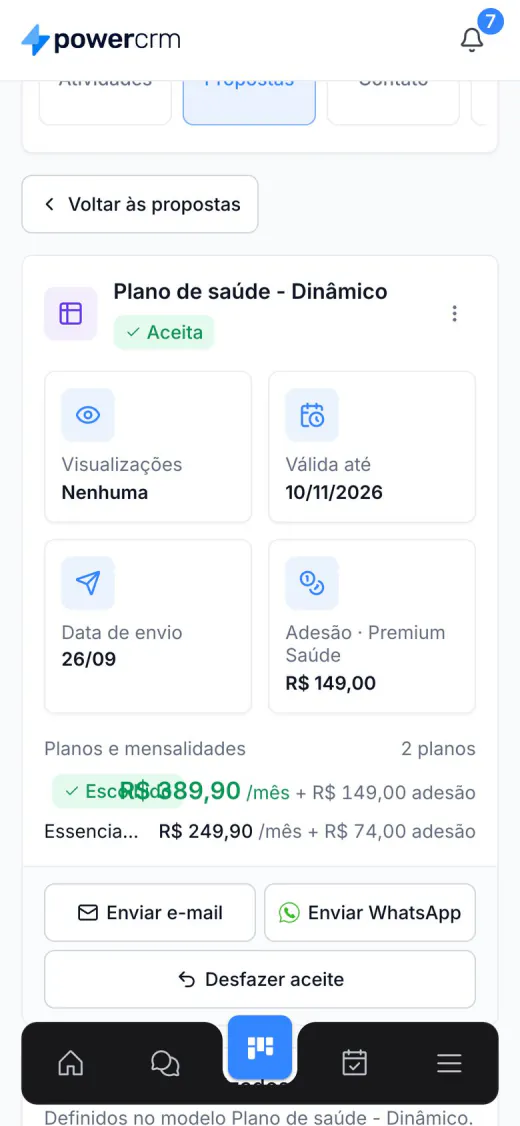
Depois do envio, o topo da proposta mostra quantas vezes o cliente abriu, a validade, a data de envio e a adesão. Quando o cliente aceita, o consultor marca qual plano foi escolhido.
Várias propostas num link só
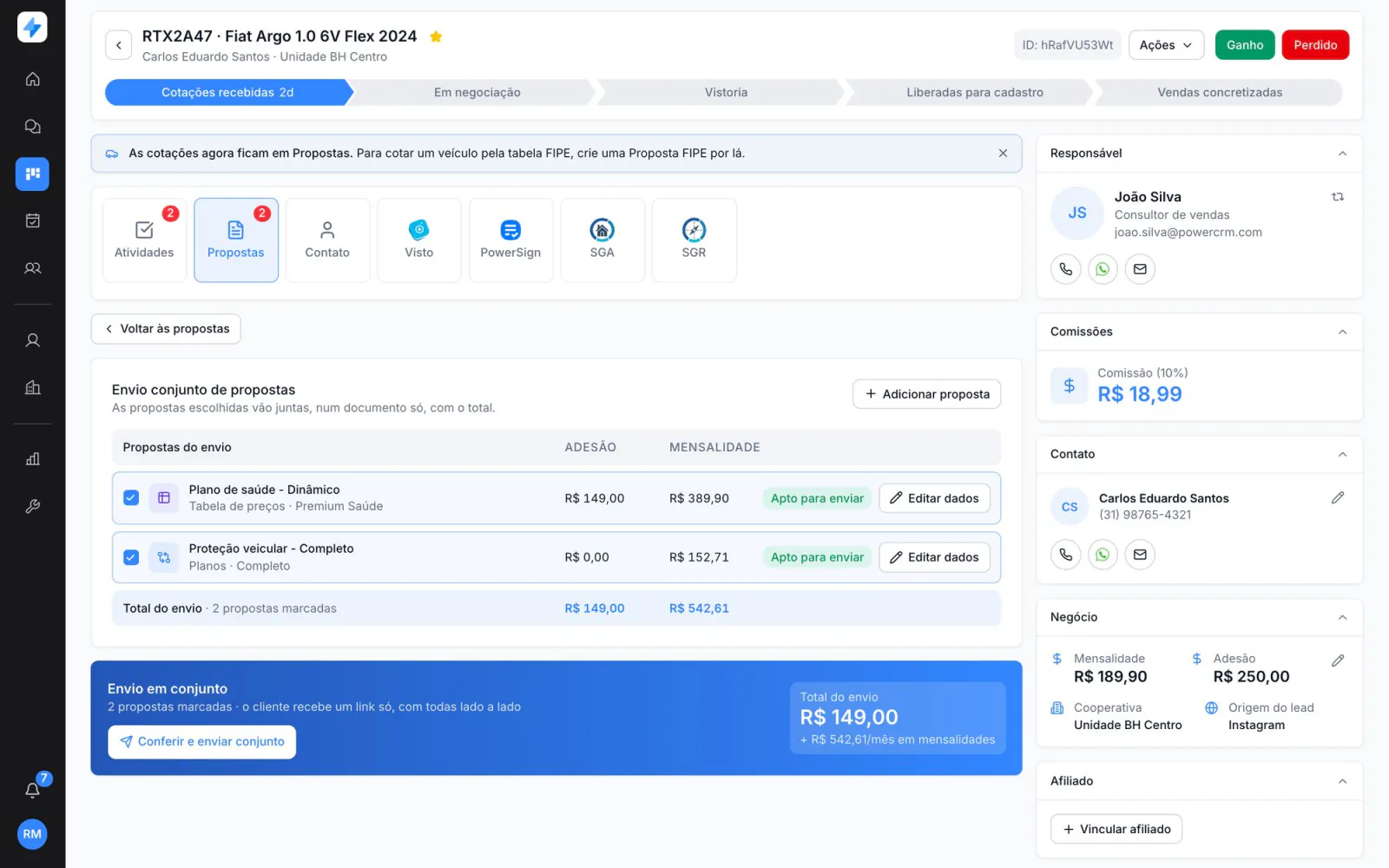
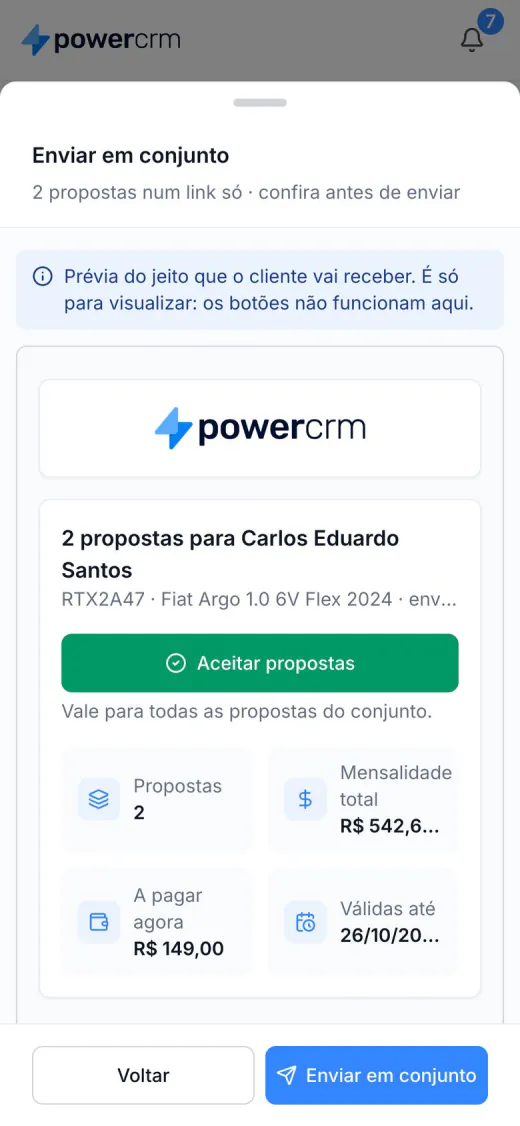
O mesmo cliente pode receber a proteção do carro e um plano de saúde juntos. No envio em conjunto, o consultor marca as propostas, confere o total e manda um link único. O aceite vale para o conjunto inteiro.
07Processo
Um protótipo que vira produção
Trabalhei num monorepo de design que usa o mesmo código e os mesmos componentes do frontend de produção. Cada tela nascia navegável, com dados de exemplo, no desktop e no celular, e o time de desenvolvimento reaproveita páginas e componentes direto no produto. Isso encurtou o caminho entre decidir, validar com a liderança e entregar para o time de desenvolvimento.
Linha do tempo
- ConfiguraçãoDiagnóstico e criação guiadaSemanas 1 a 3
- Preço e apresentaçãoTabela, fórmulas, PowerIA e construtorSemanas 4 a 7
- NegociaçãoAba PropostasSemana 8
- EnvioConjunto e página públicaSemanas 9 a 10
- AceiteIndicadoresSemana 11
- FIPEUnificaçãoSemana 12
- Semanas 1 a 3Configuração. Diagnóstico da tela antiga, nova arquitetura, criação guiada de modelos, formatos com prévia e carrossel de novidades.
- Semanas 4 a 7Preço e apresentação. Tabela de preços como planilha, editor de fórmulas, PowerIA e construtor de blocos da página.
- Semana 8Aba Propostas na negociação. Várias propostas por negócio, montagem guiada pelo modelo e registro do aceite.
- Semanas 9 e 10Envio. “Enviar” no lugar de “Gerar”, envio em conjunto com página pública e teste da versão em passos.
- Semana 11Acompanhamento. Indicadores do envio, desconto por plano, desfazer aceite e proposta aberta dentro da negociação.
- Semana 12Unificação. Etiqueta “Atualizada em”, aviso ao sair sem salvar e cotação FIPE como tipo de proposta.
08Resultado
Um CRM para qualquer negócio
O Powercrm ficou personalizável para qualquer tipo de negócio. Os clientes que já usavam a plataforma passaram a oferecer outros produtos além da proteção veicular, que era exatamente o que a diretoria queria.
Com o redesign, a configuração ganhou um caminho claro, e o consultor passou a montar, enviar e acompanhar qualquer proposta na mesma tela da negociação.